1 編集中ページのタイトル上で右クリックしてコンテキストメニューを表示>「公開」 >「タイマー指定」
 をクリックします
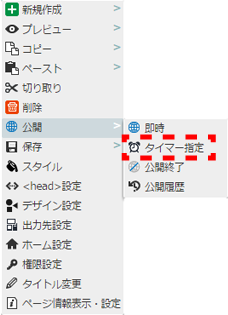
ページエディタからコンテキストメニューを表示した場合
右クリックしてコンテキストメニューを表示させ、「公開」の「タイマー指定」をクリックします。
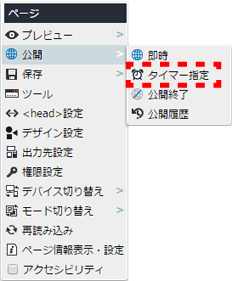
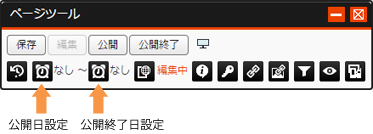
またはページツールの「公開日設定」「公開終了日設定」をクリックします。
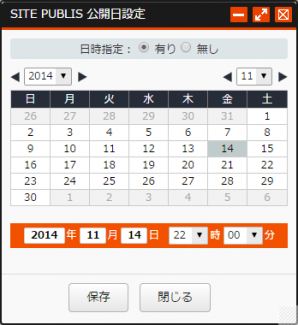
2 公開、または公開終了をする日時を指定し、「保存」ボタンをクリックします
3 ページを公開、または承認依頼します
■公開日時になってもページが公開されない
公開日時までにページ管理者が公開処理を完了していないと、公開されません。
また、承認フローを設定している場合は、承認フローが完了しておかないと公開されません。
※公開処理・承認フローが完了しますと、ステータスが「公開待ち」となります。
■公開日設定・公開終了日で指定可能な日付
公開日設定・公開終了日に指定可能な日付は1901年12月14日 5時50分~2038年1月19日12時14分となります。
また、公開日時設定と公開終了日時設定は逆転して設定することはできません。
※公開終了日より未来の日時を公開日時設定に設定することはできません。
■公開終了したページ
公開終了したページは未公開ページとなり外部から閲覧できなくなりますが、編集ページのデータは残ります。
■公開終了とカテゴリーブロックへの表示
カテゴリーブロック(新着情報などに使用)に表示されているページが公開終了になると、カテゴリーブロックからは自動的に表示されなくなります。
任意で入力したリンク内のテキスト(または画像)は残りますので、ご注意ください(リンクは外れます)。
■ページの公開を終了したい
公開終了日時を設定していないページを公開終了としたい場合は、ページの管理権限を持つユーザもしくはシステム管理権限を持つユーザに連絡してください。
ステータスが公開待ちの状態で編集状態に戻しても公開履歴が残り、指定した日時に公開されます。
公開履歴を削除するには以下を参照してください。
マルチスケジューリング(多段公開)
1ステータスが「公開待ち」になっている状態で、右クリックしてコンテキストメニューを表示>「公開」>「編集状態に戻す」 をクリックします
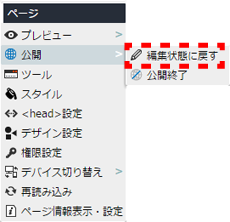
2ページを編集後、右クリックしてコンテキストメニューを表示>「公開」>「タイマー指定」から公開する日時を設定し、ページを公開または承認依頼します
ステータスが公開待ちになり、公開履歴に表示されます。
公開履歴の確認については、以下を参照してください。