ページ容量とライブラリ登録ファイル容量のチェック機能を設定します。
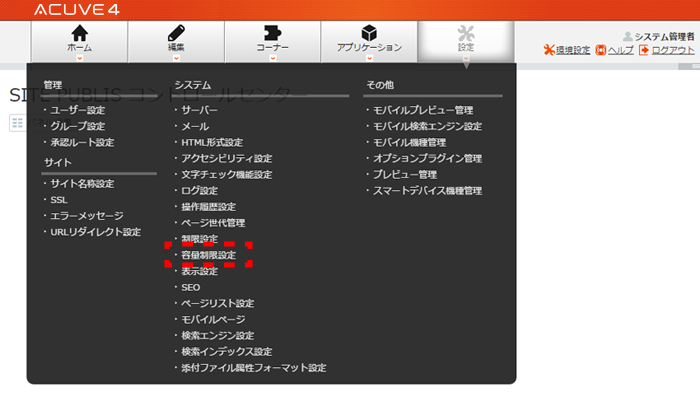
1 「設定」メニュー>「システム」メニュー>「容量制限設定」をクリックします
「基本設定」タブ
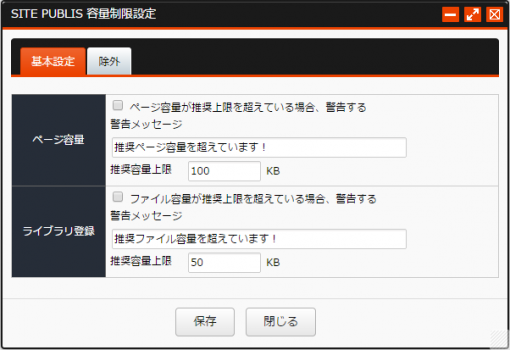
ページ容量制限設定
ページ容量制限を行う場合、「ページ容量が推奨上限を超えている場合、警告する」をチェックします。
推奨容量上限、警告メッセージを設定します。
ページ容量が推奨上限を超えている場合、ページの公開、承認待ちを行うときに警告メッセージを表示します。

ライブラリ登録時、ファイル容量制限設定
ライブラリ登録時にファイル容量の制限を行う場合、「ファイル容量が推奨上限を超えている場合、警告する」をチェックします。
推奨容量上限、警告メッセージを設定します。
ライブラリファイル登録で推奨容量上限を超えているファイルをアップロードした場合、該当ファイルを選択すると、ファイルサイズの文字が赤く表示されます。
また、ファイルサイズにカーソルを合わせたときに、警告メッセージを表示します。

※あくまで警告メッセージを表示するだけです。公開やアップロードの操作を制限するものではありません。
「除外」タブ
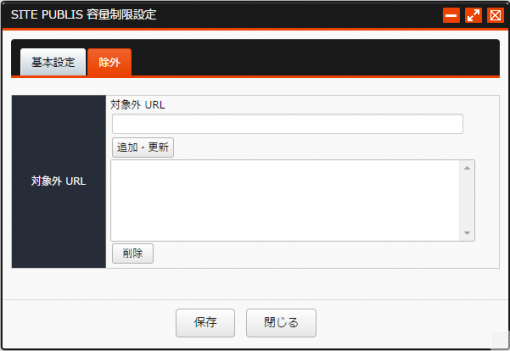
対象外URL設定
ページ容量制限の対象外URLを設定します。
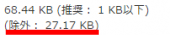
ページ容量を算出する際、「対象外URL一覧」リストに設定されているURLを含むパス以下のファイルサイズは
算出値から除外されます。
1 対象外URLの追加
「対象外URL」の欄にURLを入力し、「追加・更新」ボタンをクリックします。
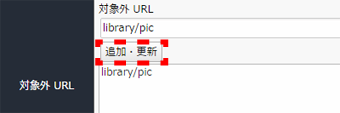
登録できるURLはライブラリファイルとなります。そのため、URLは「library」から始めます。
URLは実在する「ディレクトリ名(例:library/pic)」または「ファイル名(例:library/sample.png)」を指定できます。
ディレクトリ名を指定した場合は、ディレクトリ名以下に存在するファイル全てが除外対象となります。
ファイル名を指定した場合は、指定したファイルのみ除外対象となります。
2 対象外URLの変更
リストから変更したいURLをクリックすると、「対象外URL」欄に反映されます。
変更後のURLを入力して、「追加・更新」ボタンをクリックします。
3 対象外URLの削除
リストから変更したいURLをクリック(選択)し、「削除」ボタンをクリックします。
ページ容量について
ページ容量としてカウントされるものは以下になります。
●ページ全体のHTML文字列
※編集ページの場合、ページエディタ以外のHTMLは除外して計算されます。
●ライブラリファイル
●その他SITE PUBLISのファイルアップロード機能を使用してページに埋め込まれた画像ファイル、オブジェクトファイル
●SITE PUBLISの編集アイコン画像など(編集ページのみ)