ページツリーインポート
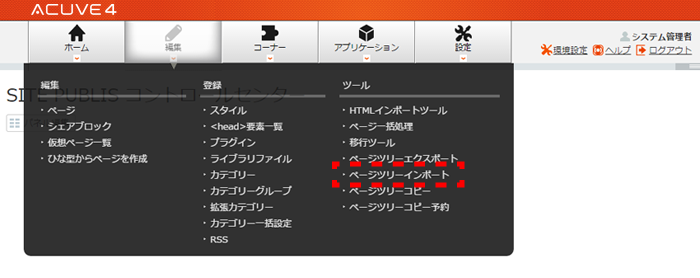
1 「編集」メニュー>「ツール」メニュー>「ページツリーインポート」をクリックします。
2 インポートするページツリーのデータをローカルPCより選択します
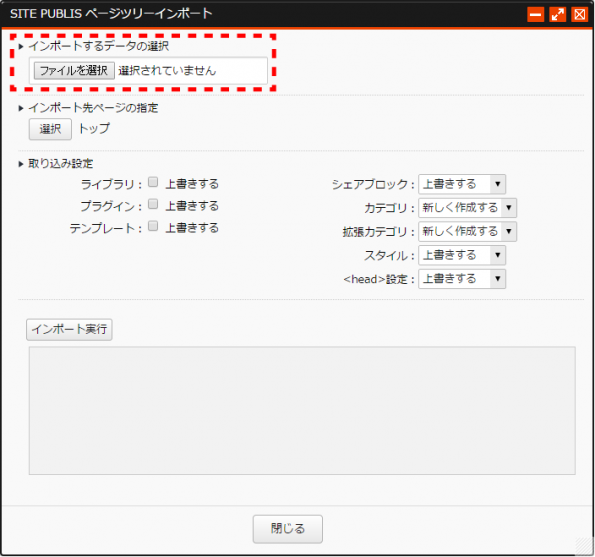
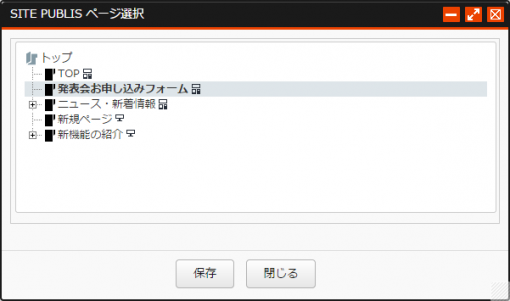
3 取込み設定を行い、「インポート実行」ボタンをクリックします
項目によって、設定可能な内容が異なります。
上書きする
インポート先に同名のデータが存在した場合は、インポートデータで上書きをします。
同名のデータが存在しない場合は、新規に作成します。
ライブラリ、プラグイン、テンプレート:チェックをつけた場合、上書き処理を行います。
シェアブロック、スタイル:上書きする場合は、セレクトボックスで「上書きする」を選択します。
上書きしない
インポート先に同名のデータがあっても上書きしません。
同名がデータがない場合は、 新規に作成します。
ライブラリ、プラグイン、テンプレート:チェックをつけなければ、上書きしません。
シェアブロック、スタイル:上書きする場合は、セレクトボックスで「上書きしない」を選択します。
新しく作成する
インポートする側に同名のデータが存在した場合は、 既存のデータを利用します。
同名のデータが存在しない場合は、新規に作成します。
カテゴリ、拡張カテゴリ:新規に作成する場合は、セレクトボックスで「新しく作成する」を選択します。
取り込まない
同名のデータの有無に関わらず、データの取り込みを一切行いません。
4 インポート処理完了後、画面を閉じます
※インポート処理中は、画面を閉じることができません。
エクスポート時の注意点
エクスポートするページツリーのルートとして、以下のページは選択できません。
- トップ
- 検索ページ
- サイトマップ
- ログインコーナー
- 仮想ページ
また、エリアが継承されている場合は、サイトの初期設定や上位ページのエリアの設定情報はエクスポートしません。
それぞれインポートする側の設定情報を継承することになります。
エクスポートする側のサイト初期設定や上位ページのエリア設定を継承する必要がある場合は、いったん、エリア設定を
「このページ独自の設定をする」 にし、ページ自体に設定を保持させてエクスポートしてください。