また、防犯・防災用メール配信、ケーブルテレビへの文字配信などのシステムとの連動が容易にできます。
RSSとは
ニュースやブログなどの最新記事の概要をまとめた規格ファイルのことで、RSSに対応したサイトに置かれています。
この規格ファイルを自動的に集めてくることのできるソフトをRSSリーダーといいます。RSSリーダーを使えば、閲覧者はWEBサイトにアクセスしなくても更新情報を得ることができます。
設定の流れ
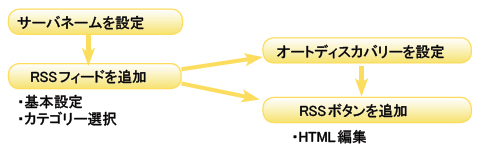
※各ページで「カテゴリーブロック・RSSフィード表示」に設定しているページが対象になります。「ページ情報表示・設定」参照
「編集」メニュー>「登録」メニュー>「RSS」をクリックします
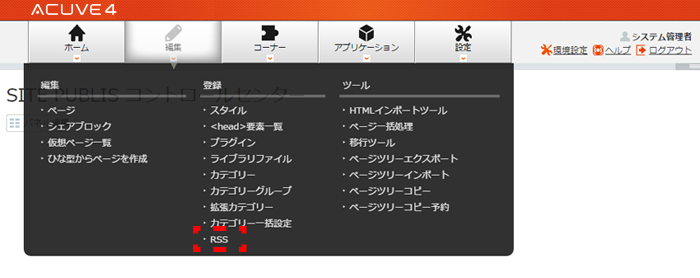
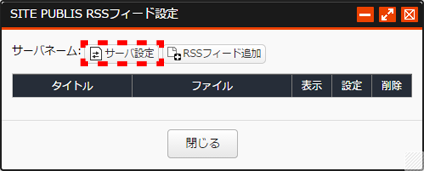
サーバーネーム設定
1 「サーバ設定」 をクリックします
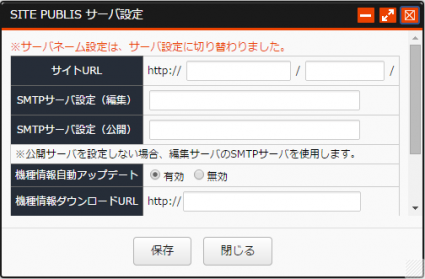
2 サイトURLを設定します
RSSフィードを追加
1 「RSSフィード設定」 をクリックします
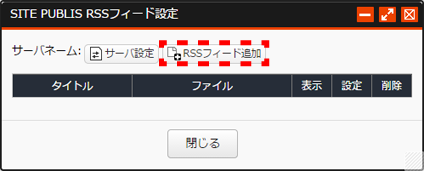
2 「基本設定」を行います
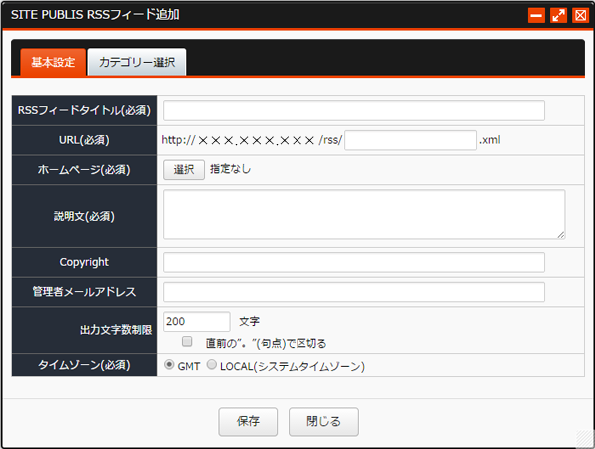
RSSは、基本情報が記述されているchannel要素と、記事や文章の具体的な内容を記述するitem要素から構成されています。
RSSフィードタイトル(必須)
RSSフィードに表示するタイトルを設定します。
URL(必須)
RSSフィードのURLを設定します。
ホームページ(必須)
RSSフィードから遷移するサイトのページを設定します。
説明文(必須)
RSSフィードに表示する説明文を設定します。
Copyright
コンテンツの著作権表示を設定します。
管理者メールアドレス
channel要素のwebMasterを設定します。
出力文字数制限
RSSフィードに表示されるページ内容の文字数を設定します。
タイムゾーン(必須)
RSSフィードに表示される時間帯(タイムゾーン)を設定します。
- GMT…グリニッジ標準時(Greenwich Mean Time)
- LOCAL(システムタイムゾーン)…サーバーに設定されているローカル時間
3 「カテゴリー」を設定します
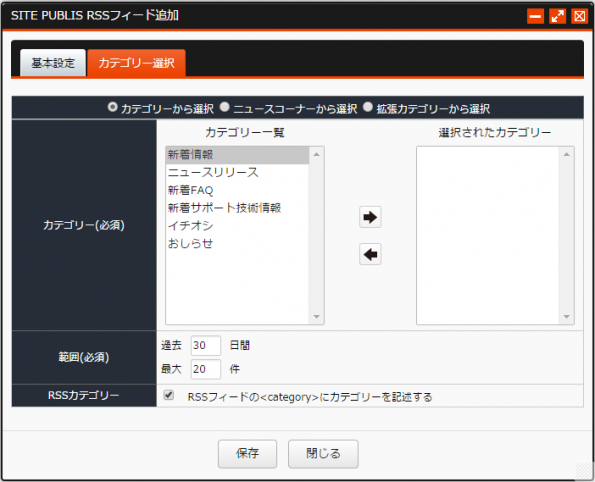
カテゴリー(必須)
RSSフィードに表示するページのカテゴリーを設定します。
「カテゴリー一覧」から表示したいカテゴリーをクリックし、右矢印で「選択されたカテゴリー」へ移動させます。
カテゴリーは事前に作成しておく必要があります。
任意のカテゴリーを表示対象から除外するには「選択されたカテゴリー」から
非表示にしたいカテゴリーをクリックし 、左矢印で「カテゴリー一覧」へ移動させます。
範囲(必須)
RSSフィードに表示するページの表示範囲を日数および件数で指定します。
表示されるページの条件は「ページ情報表示・設定」>「カテゴリー・RSS」タブで指定した表示日時が適用されます。
RSSカテゴリー
RSSフィードの<category>にカテゴリーを記述したい場合にチェックをつけます。
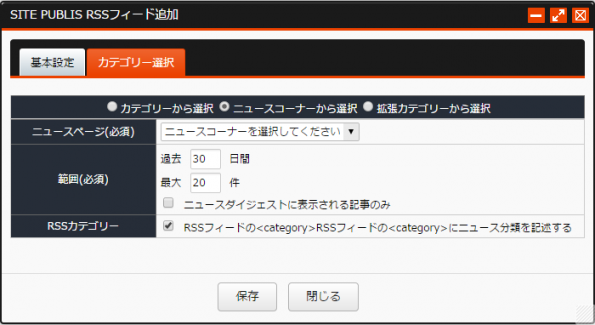
ニュースページ(必須)
RSSフィードに表示するニュースコンテンツを含むページを設定します。
ニュースコーナーが設置されたページのみがセレクトボックスに表示されます(未公開ページを含む)。
範囲(必須)
RSSフィードに表示するニュースコンテンツの表示範囲を日数および件数で指定します。
指定範囲内に公開されたニュースコンテンツが表示されます。
「ニュースダイジェストに表示される記事のみ」にチェックをつけると、
表示対象を「ダイジェストブロックに表示する」にチェックがついたニュースコンテンツのみに
限定することができます。
RSSカテゴリー
RSSフィードの<category>にニュース分類を記述したい場合にチェックをつけます。
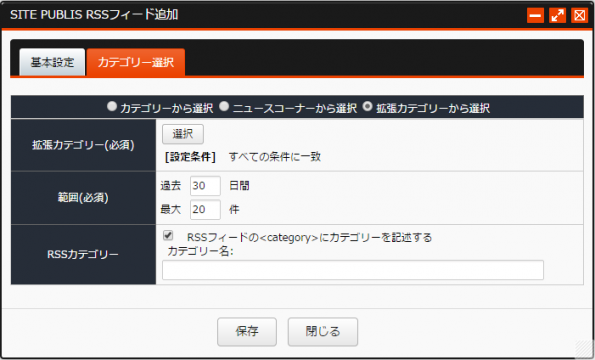
拡張カテゴリー(必須)
RSSフィードに表示するページの拡張カテゴリーを設定します。
拡張カテゴリーは事前に作成しておく必要があります。
範囲(必須)
RSSフィードに表示するページの表示範囲を日数および件数で指定します。
表示されるページの条件は「ページ情報表示・設定」>「カテゴリー・RSS」タブで指定した表示日時が適用されます。
RSSカテゴリー
RSSフィードの<category>にカテゴリーを記述したい場合にチェックをつけます。
表示したいカテゴリー名を「カテゴリー名」欄に文字列で指定してください。
RSSフィードの出力対象について
「カテゴリー選択」で指定された対象で、RSSフィードに出力される条件は、以下のようになります。
■カテゴリーから選択 / 拡張カテゴリーから選択
- ページが公開されている
- 「カテゴリーブロック・RSSフィード 表示」に設定されている
- 指定範囲(件数、期間)内の条件に該当する
■ニュースコーナーから選択
- ページが公開されている
- 指定範囲(件数、期間)内の条件に該当する
- 記事が公開されている
RSSオートディスカバリーを設定
RSSオートディスカバリーとは、RSSを配信しているページにアクセスしたときに、ブラウザやRSSリーダーなどの
アプリケーションが自動的にRSSファイルの位置を発見できる機能です。
※閲覧者のブラウザもしくはRSSリーダーが、RSSオートディスカバリーに対応している必要があります。
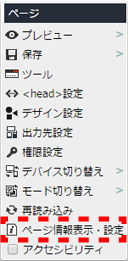
1 右クリックしてコンテキストメニューを表示させ、「ページ情報表示・設定」 をクリックします
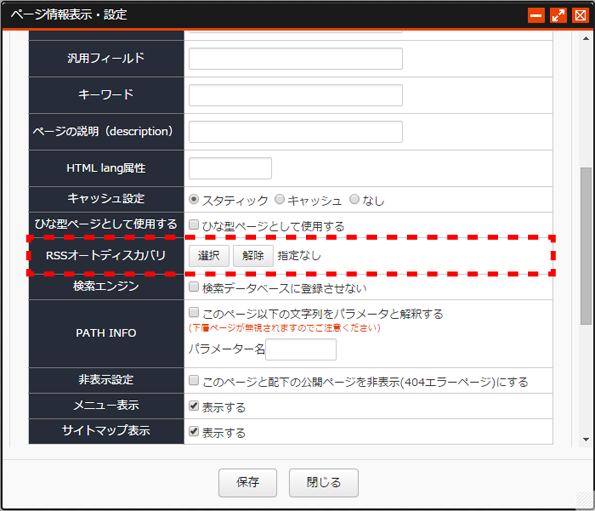
2 「全般」タブのRSSオートディスカバリーの「選択」ボタンをクリックします
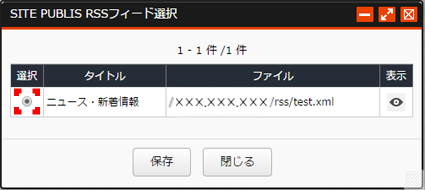
3 表示させたいRSSフィードを「選択」して「保存」をクリックします
RSSオートディスカバリー設定後のブラウザの表示

RSSオートディスカバリーが設定されていないページでは、上図のようにRSS アイコンはグレーアウトした状態に
なっています。
設定されたページでは、下図のようにオレンジ色で表示され、RSSフィードがあることを自動で通知します。

※ RSSアイコンの表示は、お使いの環境により異なります。
RSSボタンを追加
閲覧者がRSSリーダーにフィードを追加できるように、ボタンを設置します。
1 RSSボタンを設置したいページで「追加」 を押して、通常ブロックを追加します
2 通常ブロック内をクリックして、RSSファイルへリンクさせるためのテキスト、または画像を挿入します
[画像を使用する場合]
SITE PUBLISには、あらかじめ4種類のRSSボタンが用意されています。
「画像を挿入」 をクリックし、「サーバのライブラリから選択」を以下のファイルが選択できます。
「library/init」フォルダ:RSS0.png / RSS1.gif / RSS2.gif / RSS3.gif
 をクリックします