検索コーナー
- 1つのサイトに1つです。
- 検索ページ以外に設置できません
(インストール時に用意されていますので、検索コーナーページを作成する必要はありません) - 検索コーナー 、検索ブロックで検索された結果を表示します。
- 検索オプションは設定できません。
- 検索対象は、公開されたページ、記事になります。(編集状態のページは検索対象とはなりません)
- 検索結果は、各出力先に応じた結果が表示されます。例えば、PCの検索では、出力先にPCが設定されているコンテンツのみが検索結果に出力されます。
検索ブロック
- 設置する数、ページに制限はありません。
- 検索結果表示は検索コーナーに移動します。
- 検索オプションを設定できます。
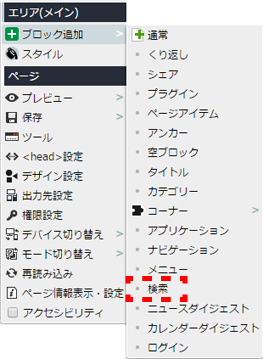
1 右クリックしてコンテキストメニューを表示>「ブロック追加」 >「検索」をクリックします
2 「検索ブロック設定」の設定項目を入力して「保存」をクリックします
PC/スマートデバイス設定
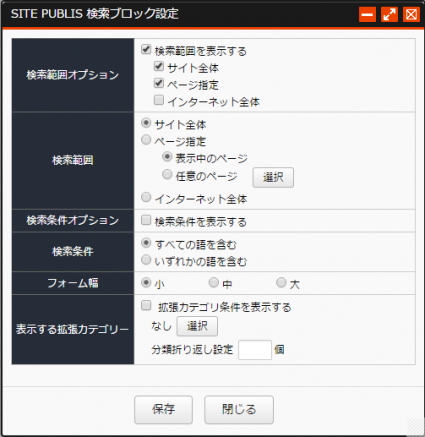
検索範囲オプション
検索フォームの下に、検索範囲の選択フォームを表示します。
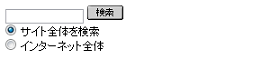
以下より、2つ以上にチェックします。
- サイト全体
- ページ指定
- インターネット全体
検索範囲
検索範囲を指定します。
検索範囲オプションを表示している場合は、ここでの設定は初期値になり、ユーザーが範囲を指定できます。
- 表示中のページ:現在表示されているページ内を検索します。
- 任意のページ:「選択」をクリックして、検索対象にしたいページを指定します。
- インターネット全体:インターネット全体を検索します。結果表示はGoogleのページに移動します。
検索条件オプション
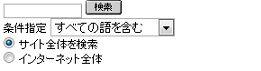
検索フォームの下に、検索条件を指定するオプションを表示します。
検索条件
検索キーワードを2語以上入力した場合の検索条件を指定します。
「検索条件オプション」を表示の場合はここでの設定は初期値になり、ユーザーが条件を変更できます。
フォーム幅
小:全角7文字程度の幅です。
中:全角15文字程度の幅です。
大:全角20文字程度の幅です。
※ブラウザによって多少異なります
モバイル設定
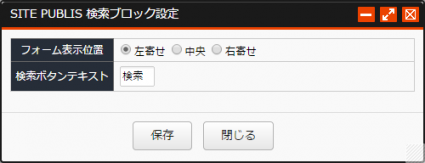
フォーム表示位置
フォームの位置揃えを指定します。
検索ボタンテキスト
ボタンのテキストを設定します。空白不可です。
検索範囲/検索条件
モバイルの場合、 常に検索範囲は「サイト全体」となり、検索条件は「すべての語を含む」となります。